Os menu dos Dados da empresa, acessível pelo menu Empresa > Configurações, centraliza toda a informação estrutural, fiscal e operacional necessária ao correto funcionamento do software. É nesta área que são definidos os dados de identificação da empresa, enquadramentos legais e fiscais, configurações de documentos, opções contabilísticas e restantes parâmetros essenciais.
O correto preenchimento e configuração destes campos garante a emissão adequada de documentos, o cumprimento das obrigações fiscais e declarativas e a coerência da informação apresentada em relatórios e mapas de gestão.
Desta forma, recomenda-se a verificação cuidada de todos os dados antes de iniciar a faturação ou a utilização dos módulos de Compras, Contabilidade, Salários ou Stocks, assegurando que a informação registada reflete a situação real da empresa.
Este menu está disponível para utilizadores com o perfil Empresário, Contabilista responsável e Contabilista plenos poderes.Dados gerais
Nesta secção são definidos os principais dados de identificação da empresa. A informação aqui indicada é utilizada em documentos, relatórios e no cumprimento de obrigações legais.
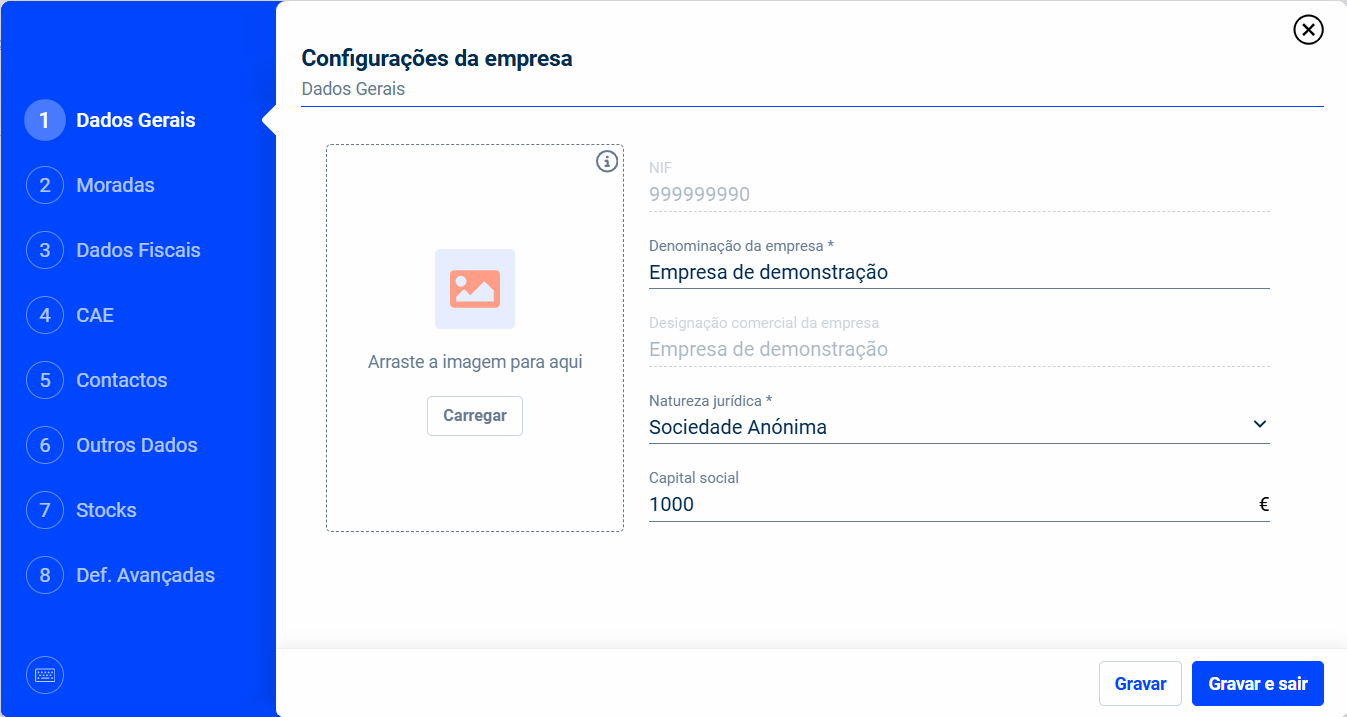
NIF
Número de Identificação Fiscal da empresa. Este campo é automaticamente preenchido com base no registo da empresa no software e não é editável, garantindo a consistência da informação fiscal.
Denominação da empresa
Nome legal da empresa. É pré-preenchido a partir do registo existente no software, mas pode ser alterado. O preenchimento deste campo é obrigatório.
Designação comercial da empresa
Nome utilizado nos documentos comerciais e nos relatórios gerados pelo software, como extratos e balancetes. Por defeito, é preenchido com a denominação da empresa, podendo ser ajustado. Caso seja deixado em branco, será automaticamente assumida a denominação da empresa.
Natureza jurídica
Identifica o tipo de sociedade da empresa. O preenchimento deste campo é obrigatório, nos termos do artigo 171.º, n.º 1 do Código das Sociedades Comerciais (CSC).
Capital social
Valor do capital social da empresa. O preenchimento é obrigatório quando a natureza jurídica corresponda a um dos seguintes tipos, conforme o artigo 171.º, n.º 2 do CSC:
- Sociedade Unipessoal por Quotas
- Sociedade por Quotas
- Sociedade Anónima
- Sociedade em Comandita por Ações
Logótipo
Permite carregar o logótipo da empresa, que será apresentado nos documentos emitidos ou registados, bem como nos relatórios e mapas gerados pelo software. Também é possível configurar o logótipo por série de documentos. Saiba como, clicando aqui.
Moradas
Nesta secção são registadas as moradas dos diferentes estabelecimentos da empresa. Esta informação é essencial para efeitos legais, fiscais e operacionais.
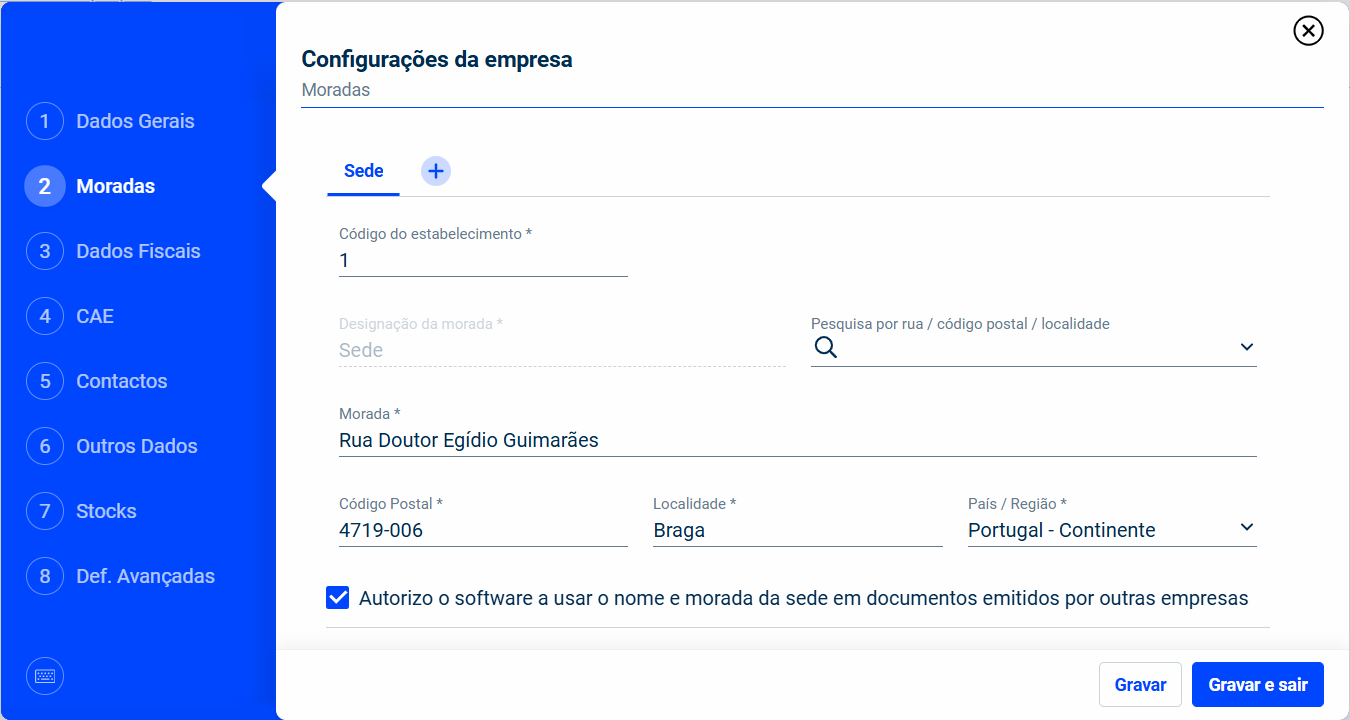
Código de estabelecimento
Identificador do estabelecimento, que deve estar em conformidade com a informação constante no site da Segurança Social. Um preenchimento incorreto poderá originar conflitos na submissão da Declaração Mensal de Remunerações da Segurança Social (DRI). O preenchimento deste campo é obrigatório.
Designação da morada
Permite identificar o estabelecimento a que a morada corresponde (por exemplo, sede, filial ou armazém). No caso da sede, este campo não é editável; nas moradas adicionais, pode ser alterado. O seu preenchimento é obrigatório.
Pesquisa por rua / código postal / localidade
Campo de pesquisa inteligente que facilita a introdução da morada. À medida que o utilizador escreve, o sistema apresenta sugestões de endereços. Ao selecionar uma sugestão, os campos Morada, Código postal, Localidade e País/Região são automaticamente preenchidos.
Morada
Endereço completo do estabelecimento. O preenchimento é obrigatório.
Código postal
Campo destinado à introdução do código postal associado à morada. O preenchimento deste campo é obrigatório.
Localidade
Campo destinado à indicação da localidade associada à morada. O preenchimento deste campo é obrigatório.
País/Região
Permite selecionar o país ou, no caso de Portugal, a respetiva região onde se localiza o estabelecimento. Este campo é especialmente relevante para utilizadores do módulo de Contabilidade, uma vez que é considerado na criação do exercício fiscal. O preenchimento é obrigatório.
Autorizo o Cegid Business / iziBizi a utilizar o nome e morada da sede em documentos emitidos por outras empresas
Ao selecionar esta opção, sempre que um cliente ou fornecedor da empresa utilize o Cegid Business / iziBizi como programa de faturação, bastará introduzir o NIF da sua empresa para que o nome e a morada sejam automaticamente preenchidos com a informação aqui registada.
Botão “+”
Permite adicionar moradas adicionais relativas a outros estabelecimentos da empresa.
Dados Fiscais
Nesta secção são definidos os parâmetros fiscais da empresa, fundamentais para a faturação, apuramento de impostos e submissão de declarações fiscais.
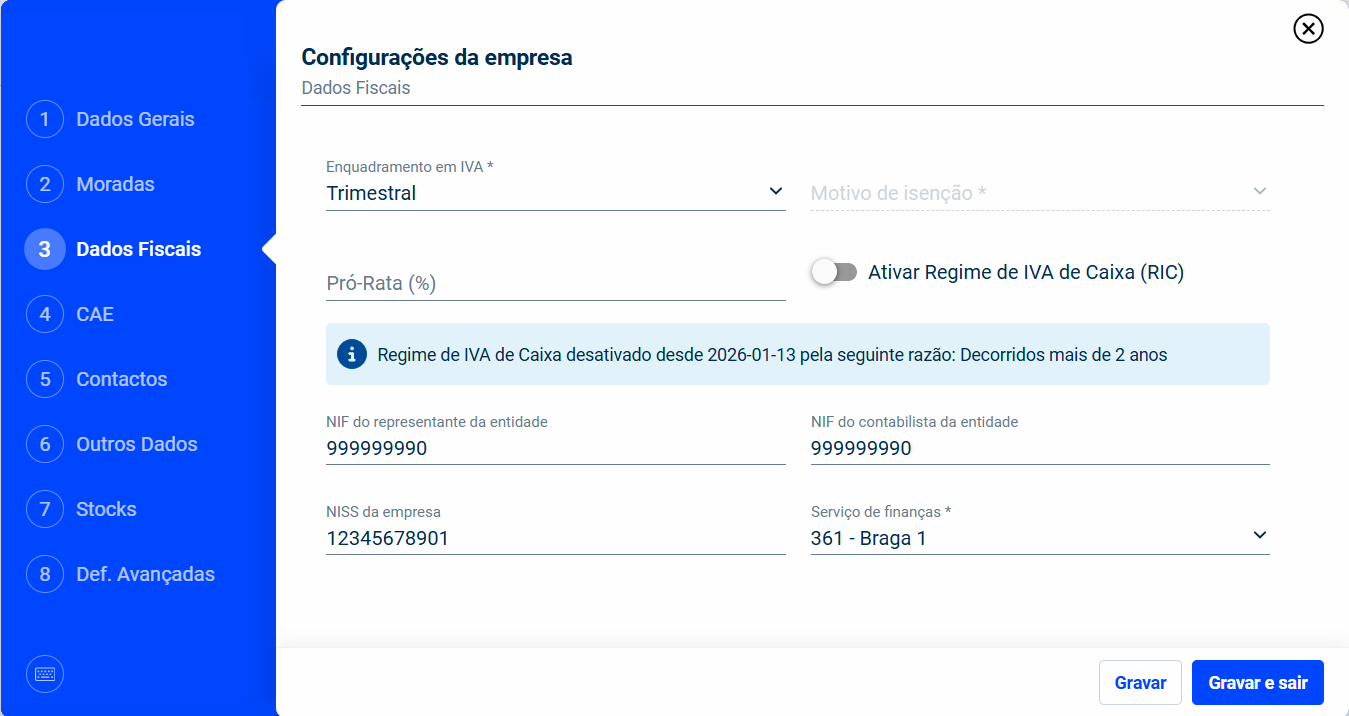
Enquadramento em IVA e Motivo de isenção
O campo Enquadramento em IVA é essencial para iniciar a faturação, para o correto preenchimento da Declaração Periódica de IVA e para o cálculo da estimativa de imposto a pagar ou a receber, apresentado no gráfico da situação anual da empresa.
Caso a empresa esteja isenta de IVA, após a seleção do enquadramento respetivo, será apresentado o campo Motivo de isenção de IVA, de preenchimento obrigatório. O motivo selecionado será sugerido, por defeito, nos documentos emitidos pela empresa e, na contabilização dos documentos de compra, o IVA será considerado como não dedutível na sua totalidade.
Pró-rata (%)
Aplicável a empresas com atividades simultaneamente isentas e não isentas de IVA. Deve ser selecionado o enquadramento correspondente à atividade não isenta e indicada a percentagem de pró-rata aplicável. Com base nesta informação, o software calcula automaticamente o IVA dedutível das compras e procede ao correto lançamento do imposto.
Ativar Regime de IVA de Caixa (RIC)
Permite ativar o Regime de IVA de Caixa. Caso não exista nenhuma série configurada com este regime, o sistema cria automaticamente uma série específica para o efeito.
NIF do representante da entidade
Número de Identificação Fiscal do representante fiscal da entidade. Informação relevante para a geração da Declaração Mensal de Remunerações (DMR).
NIF do contabilista da entidade
Número de Identificação Fiscal do contabilista responsável, utilizado no envio de declarações dos módulos de Salários e Contabilidade.
NISS da empresa
Número de Identificação da Segurança Social da empresa, necessário para a geração da Declaração de Remunerações à Segurança Social (DRI).
Serviço de Finanças
Identifica o Serviço de Finanças da empresa. O seu preenchimento é obrigatório e relevante para a geração da DMR.
CAE
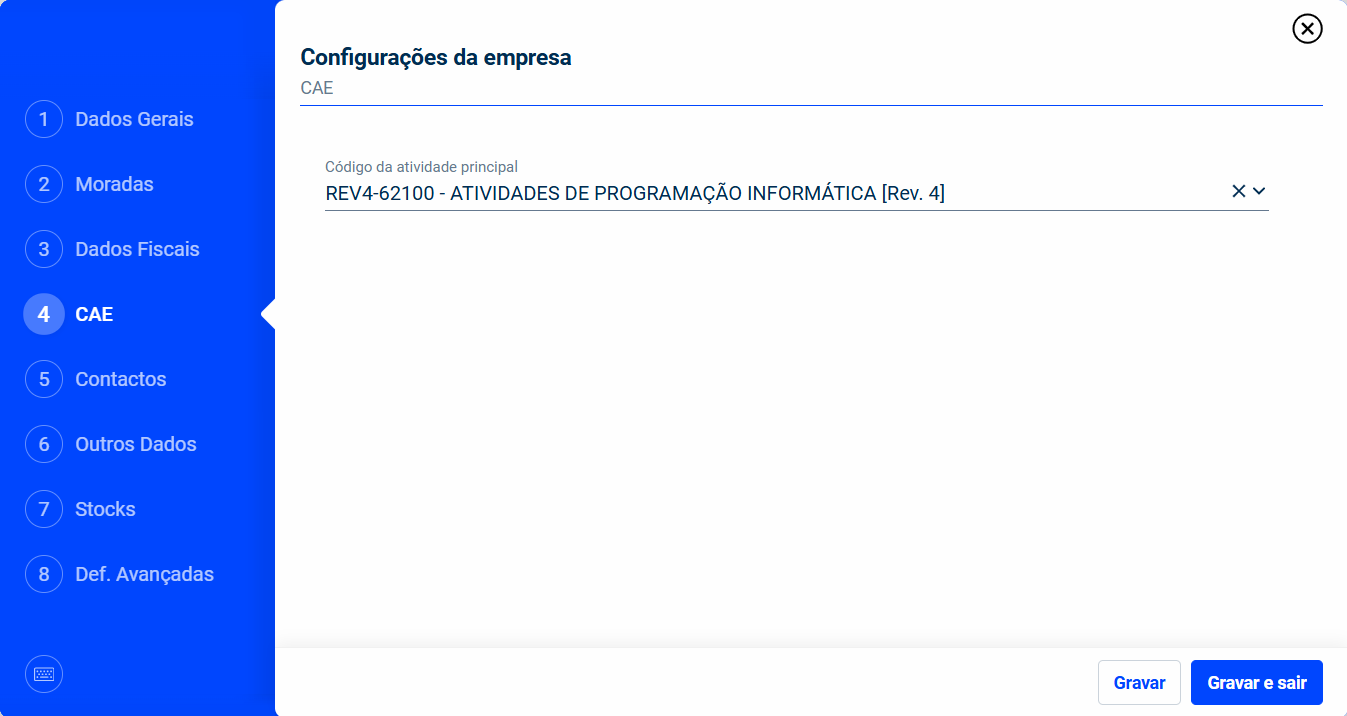
Código da atividade principal
Permite selecionar o código da atividade económica principal (CAE) da empresa. Caso existam várias atividades, deverá ser indicado o CAE correspondente à atividade principal.
Sempre que seja necessário emitir documentos com um CAE diferente do definido na ficha da empresa, é possível criar uma série de documentos específica com o CAE pretendido e emitir os documentos nessa série. Saiba como, clicando aqui.
Contactos
Todos os dados introduzidos nesta secção são apresentados no cabeçalho dos documentos emitidos pela empresa.
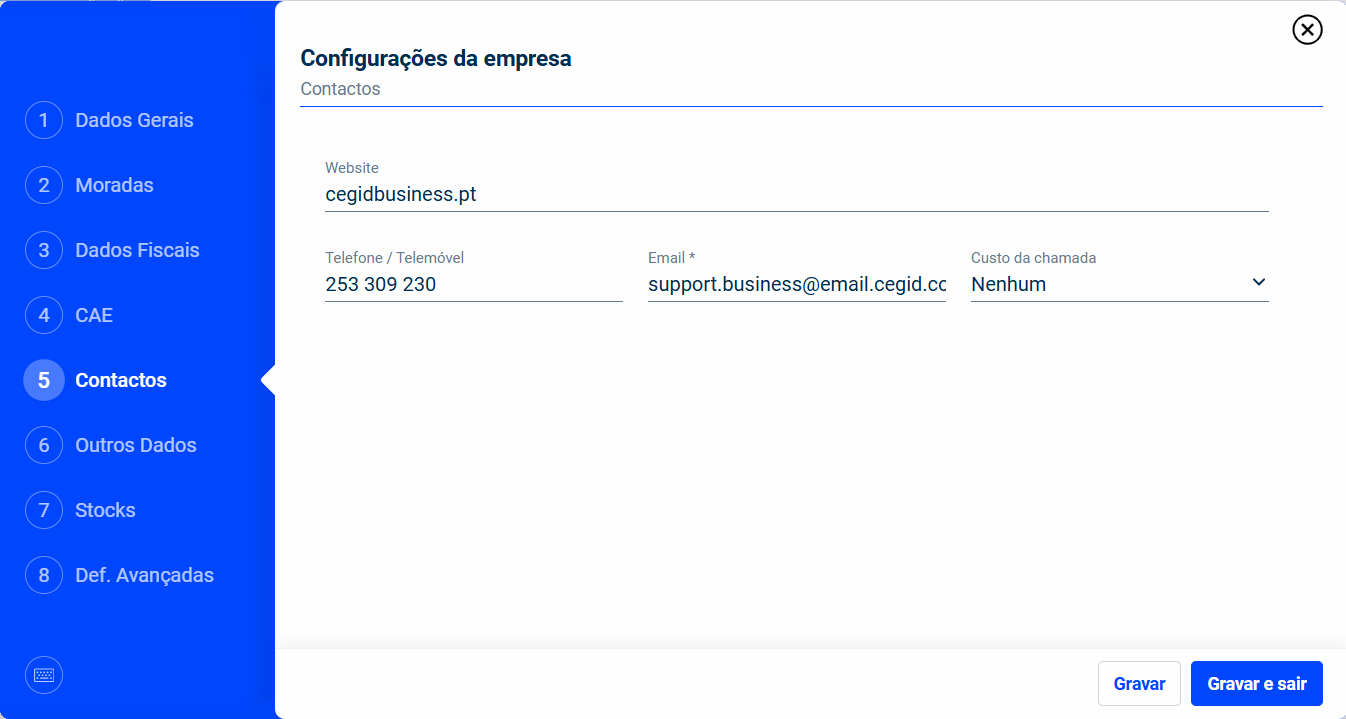
Website
Endereço do website da empresa.
Telefone/Telemóvel
Contactos telefónicos da empresa. Podem ser indicados vários números, separados por uma barra (/). A informação aqui introduzida será automaticamente considerada no preenchimento da IES.
Email
Endereço de correio eletrónico da empresa. O preenchimento deste campo é obrigatório.
Custo da chamada e Custo personalizado
Permite indicar o custo da chamada associado aos contactos telefónicos. Caso seja selecionada a opção Outro, será apresentado o campo Custo personalizado, onde o custo deverá ser indicado manualmente.
Outros Dados
Nesta secção podem ser registadas informações complementares sobre a empresa.
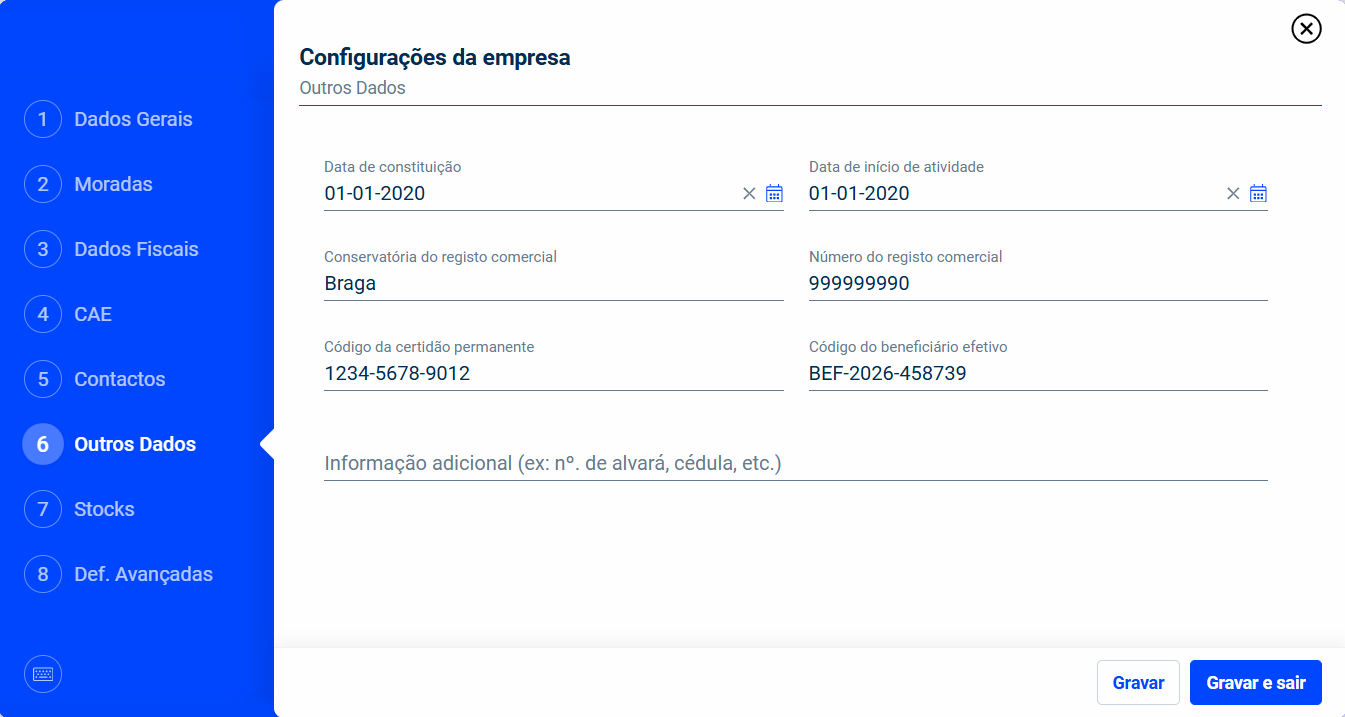
Data de constituição
Data de constituição legal da empresa. Informação relevante para utilizadores do módulo de Contabilidade, nomeadamente para a exportação do Relatório para a gestão.
Data de início de atividade
Data em que a empresa iniciou efetivamente a sua atividade. Utilizada para o correto cálculo das tributações autónomas na declaração Modelo 22 e para a exportação do Relatório para a gestão.
Conservatória do registo comercial e Número do registo comercial
Campos destinados à indicação da conservatória e do respetivo número de registo comercial. Para empresas cujo NIF se inicie por 5, o preenchimento destes campos é obrigatório.
Código da certidão permanente
Permite o acesso rápido à certidão permanente da empresa, através do menu de Acesso direto.
Código do beneficiário efetivo
Código associado ao beneficiário efetivo da empresa, conforme definido no Registo Central do Beneficiário Efetivo (RCBE).
Informação adicional
Campo de texto livre apresentado no cabeçalho das faturas. Pode ser utilizado para indicar informação como número de alvará, cédula profissional ou outra referência relevante.
Stocks
Nesta secção são configuradas as opções relacionadas com a gestão de stocks, caso o respetivo módulo esteja ativo.
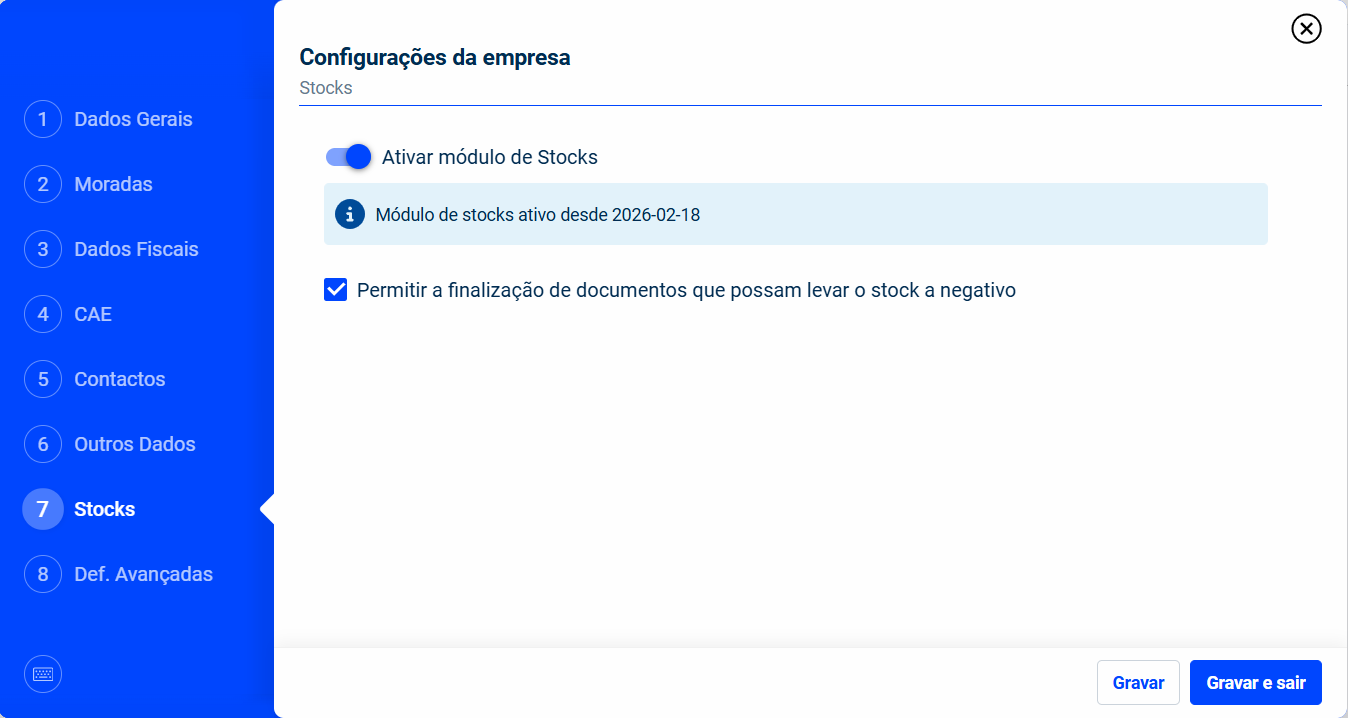
Ativar/Inativar módulo de stocks
Permite ativar ou inativar o módulo de stocks, caso este tenha sido adquirido. A ativação possibilita a gestão de inventário na empresa. Saiba mais acerca deste módulo, clicando aqui.
Permitir a finalização de documentos que possam levar o stock a negativo
Permite a emissão de documentos de venda com produtos sem stock disponível, sendo gerado um Movimento de Stock Temporário (MST), que deverá ser regularizado posteriormente. Saiba mais acerca dos Movimentos de Stock Temporário, clicando aqui.
Definições Avançadas
Nesta secção encontram-se opções que permitem adaptar o funcionamento do software aos processos internos da empresa.
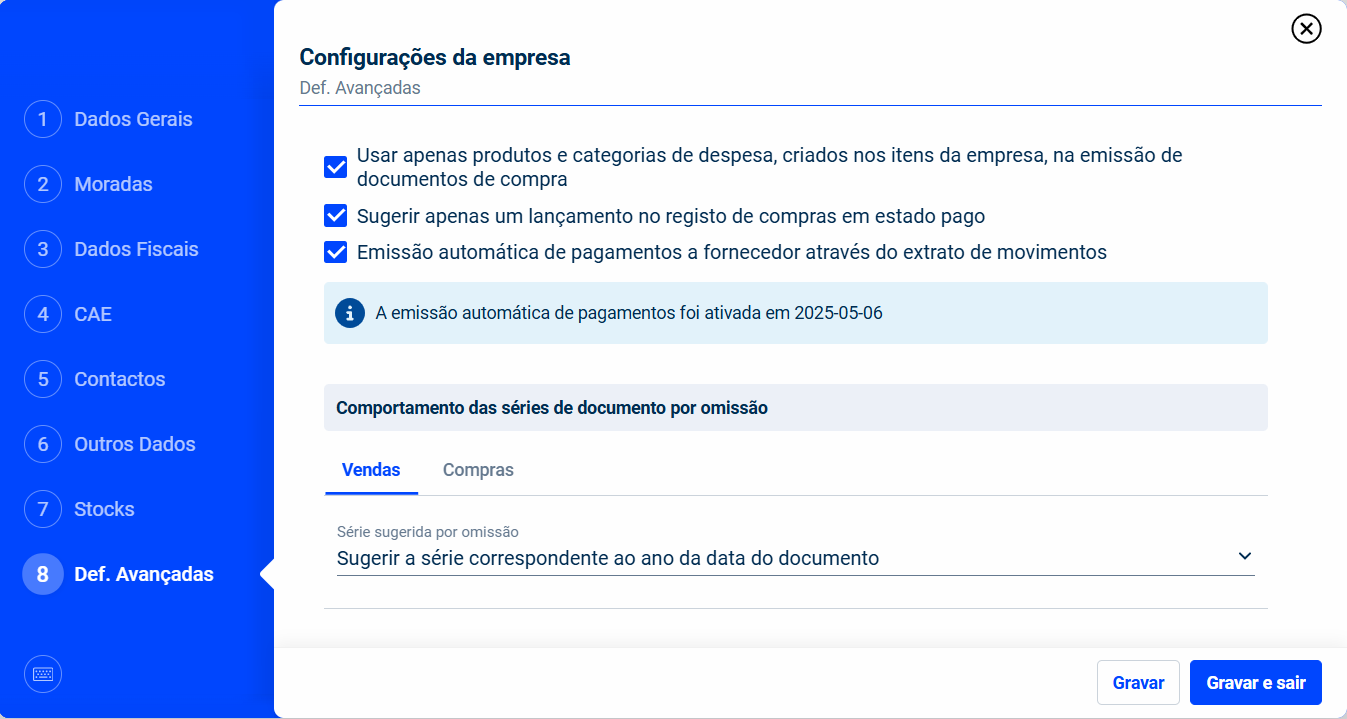
Usar apenas produtos e categorias de despesa criados nos itens da empresa, na emissão de documentos de compra
Quando esta opção está ativa, apenas é permitida a gravação de documentos de compra cujas linhas incluam produtos, serviços ou categorias de despesa previamente registados em Empresa > Itens. Nestes casos, o preenchimento da coluna Código é obrigatório, sob pena de o documento não poder ser finalizado.
Sugerir apenas um lançamento no registo de compras em estado pago
Ao selecionar esta opção, sempre que, na edição de uma fatura de compra ou despesa, seja utilizada a opção “Guardar como pago” e a data de pagamento coincida com a data da fatura, o software gera apenas um lançamento contabilístico.
Neste caso, a fatura e o respetivo pagamento são contabilizados num único lançamento, à semelhança de uma fatura-recibo, em vez de serem criados dois lançamentos distintos (um para a fatura e outro para o pagamento a fornecedor).
Esta opção aplica-se a todos os exercícios.
Emissão automática de pagamentos a fornecedor através do extrato de movimentos
Ao importar um extrato bancário, o software analisa os movimentos a crédito e tenta identificar pagamentos relativos a faturas de compra pendentes. Sempre que exista correspondência, o pagamento a fornecedor é criado automaticamente e o movimento bancário é reconciliado.
Comportamento das séries de documento por omissão
Permite definir o comportamento da série a sugerir, por defeito, na emissão de documentos de Vendas e Compras. Estão disponíveis as seguintes opções:
- Sugerir a série correspondente ao ano da data do documento
Sempre que a data do documento é alterada para um ano diferente, o software atualiza automaticamente a série para o prefixo correspondente ao novo ano e informa o utilizador dessa alteração. - Sugerir a série em que o utilizador emitiu o último documento
Neste caso, a série sugerida corresponde à utilizada no último documento emitido pelo respetivo utilizador. - Sugerir a série definida como omissão
Utilizada quando a empresa pretende que seja sempre sugerida a mesma série a todos os utilizadores que emitem documentos, independentemente do local ou do utilizador.
Para mais informação sobre o comportamento das séries de documentos, clique aqui.