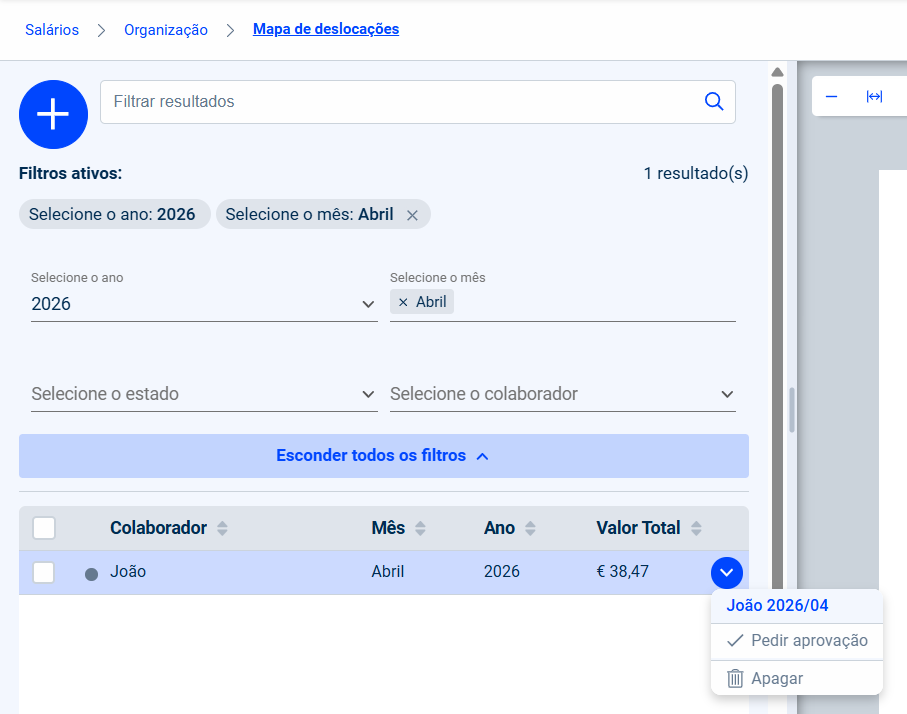
O Mapa de Deslocações permite registar e gerir as deslocações realizadas pelos colaboradores no exercício das suas funções. Este registo é utilizado para calcular automaticamente os valores devidos a título de ajudas de custo e quilometragem, assegurando o correto processamento no âmbito do salário.
Criar mapa de deslocações
1. Criar novo mapa de deslocações
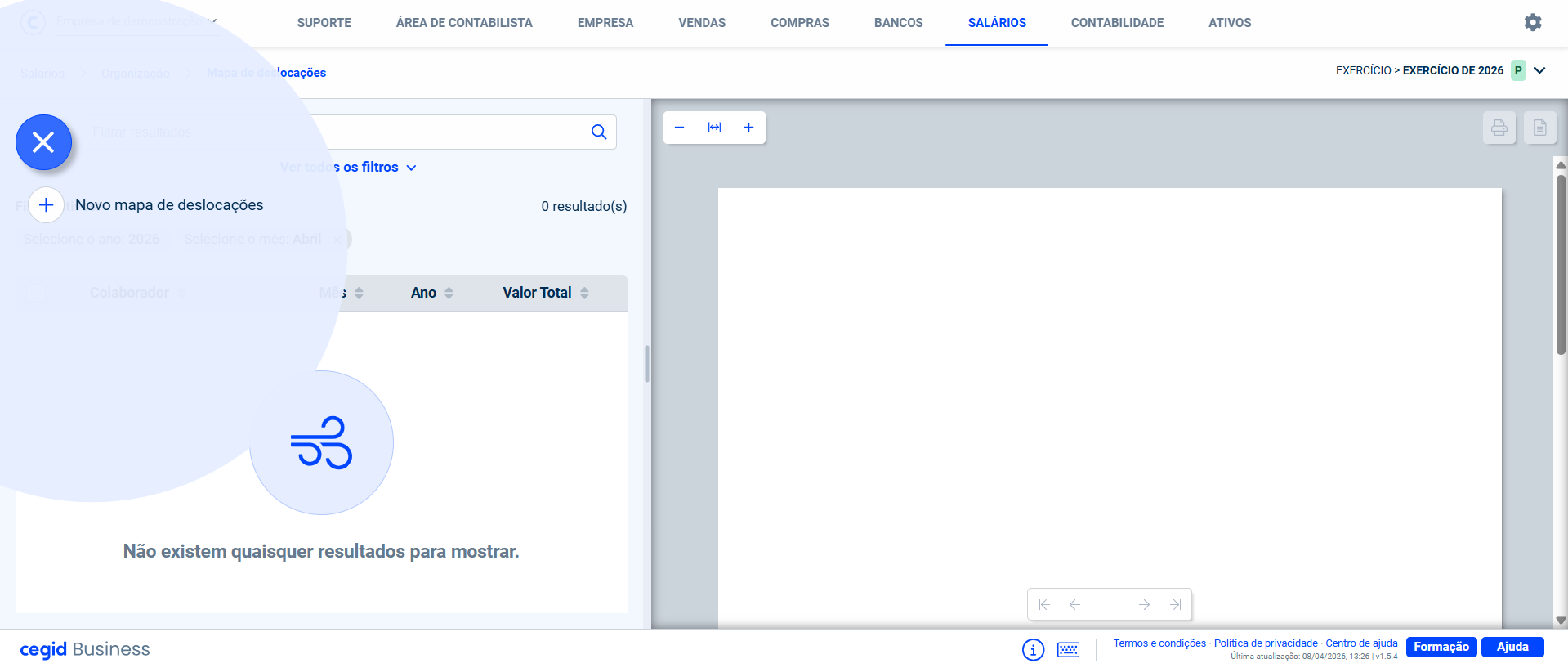
Para criar um novo mapa de deslocações, deve aceder ao menu Salários > Organização > Mapa de deslocações. Aqui, deverá ser utilizado o botão circular localizado no canto superior esquerdo do ecrã, selecionando a opção Novo mapa de deslocações.
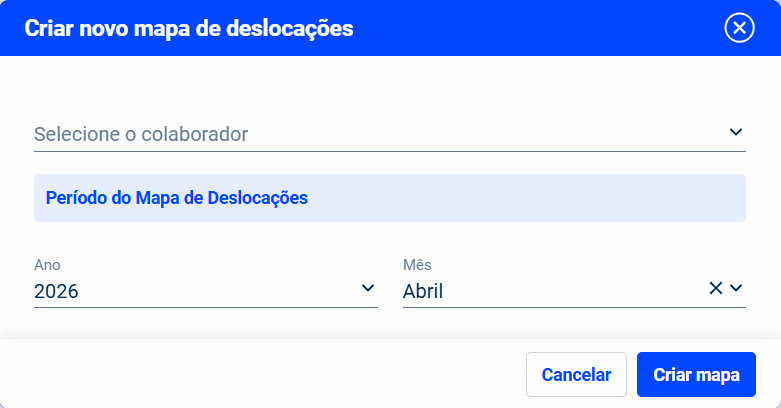
De seguida, deverá ser selecionado o Colaborador, Ano e Mês pretendidos. Clicando em Criar mapa, será criado um novo mapa de deslocações no estado “Em preparação”.
2. Preenchimento do mapa de deslocações
Nesta fase, deverá ser preenchida toda a informação necessária relativa às deslocações realizadas no período selecionado.
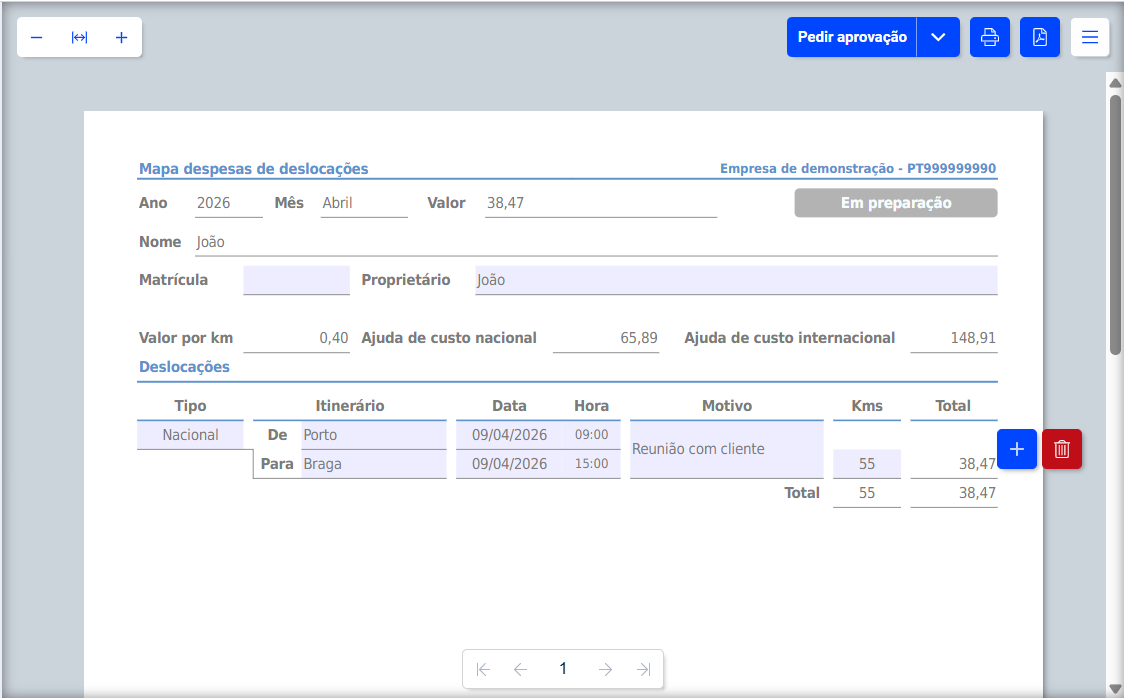
Nas informações gerais, os campos Matrícula e Nome do proprietário permitem identificar o veículo usado para a deslocação, sendo de preenchimento obrigatório.
O Valor por km, Ajuda de custo nacional e Ajuda de custo internacional são preenchidos automaticamente com base na configuração definida na ficha do colaborador e não são editáveis neste menu. Saiba como alterar a ficha do colaborador, clicando aqui.No separador Deslocações devem ser indicadas as informações de cada deslocação a incluir no mapa, nos seguintes campos:
Tipo
Campo pré-preenchido com o valor “Nacional”, podendo ser alterado para “Internacional”, quando aplicável.
Itinerário
Deve ser indicado o percurso da deslocação:
- De: local de origem
- Para: local de destino
Este campo é de preenchimento obrigatório.
Data e Hora
Registo temporal da deslocação:
- Primeira linha: data e hora de início
- Segunda linha: data e hora de fim
Este campo é de preenchimento obrigatório.
Motivo
Indicação do motivo da deslocação. O preenchimento deste campo é obrigatório.
Kms
Número de quilómetros percorridos na deslocação.
Total
Valor total da deslocação, calculado automaticamente pelo sistema com base na seguinte fórmula:
(nº de km × valor por km em viatura própria definido na ficha do colaborador) + (nº de dias × valor de ajuda de custo nacional/internacional definido na ficha do colaborador)Poderá verificar o cálculo efetuado, colocando o cursor sobre o valor total.
Gestão de linhas
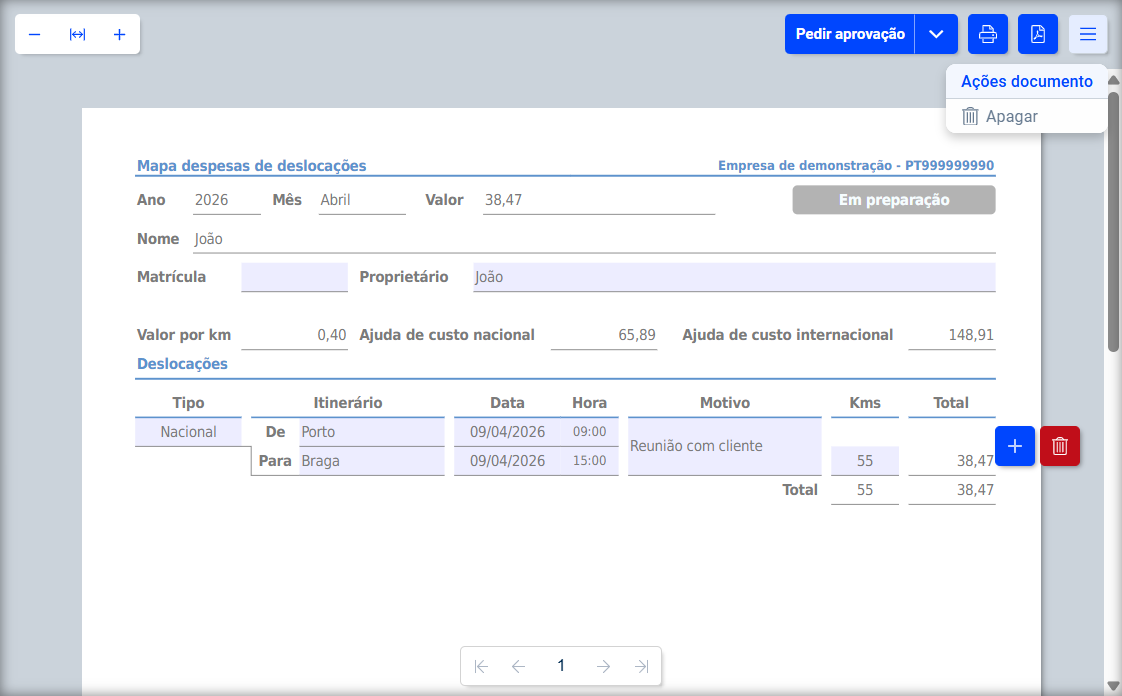
- Botão “+”: Permite adicionar uma nova linha de deslocação ao mapa.
- Botão “Eliminar”: Permite remover a linha de deslocação selecionada.
Fluxo de aprovação
O mapa de deslocações segue um processo de validação antes de ser integrado no processamento salarial.
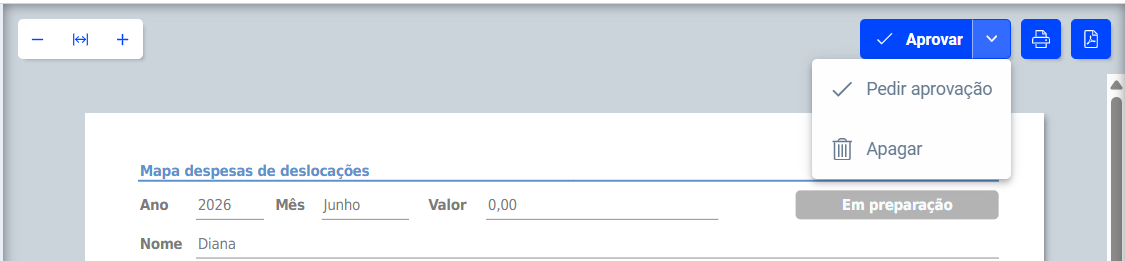
Quando o mapa se encontra no estado Em preparação e contém toda a informação obrigatória, o utilizador pode selecionar a opção Pedir aprovação, passando o mapa para o estado Em aprovação. Caso o utilizador seja contabilista ou empresário, poderá aprovar logo o mapa, que ficará no estado Aprovado.
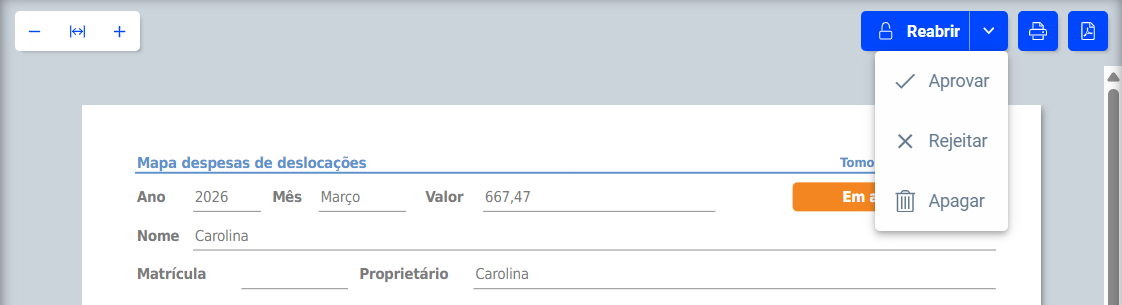
No estado Em aprovação, os utilizadores com perfil de Contabilista responsável, Contabilista plenos poderes ou Empresário podem:
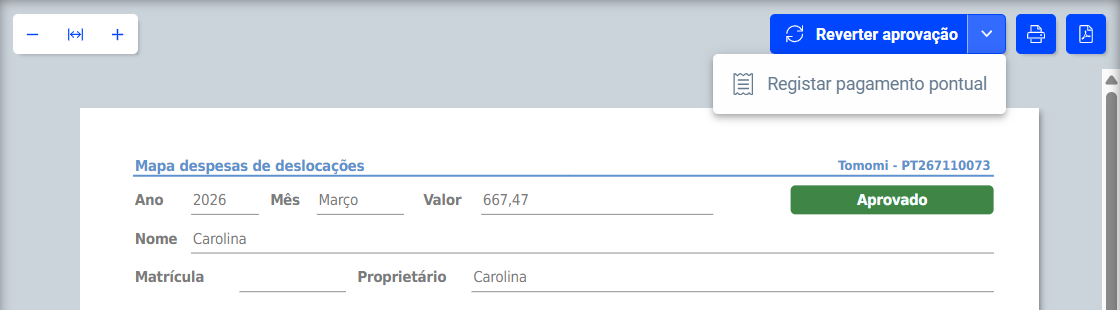
- Aprovar o mapa, passando-o ao estado Aprovado. Posteriormente, é possível reverter a aprovação e o mapa voltará ao estado Em aprovação.
- Rejeitar o mapa, passando-o ao estado Rejeitado. Neste estado, é possível reabrir o mapa, voltando ao estado Em preparação, ou aprová-lo.
Após aprovação, os valores do mapa são automaticamente integrados no processamento salarial. Saiba como efetuar o processamento salarial, clicando aqui.
Por fim, quando os salários são pagos ou marcados como pagos no menu de pagamento de salários, o mapa transita para o estado Pago. Saiba como proceder ao pagamento dos salários, clicando aqui.
Também é possível marcar um mapa aprovado como pago manualmente, através da opção Registar pagamento pontual.
Gerir mapas de deslocações
Caso o mapa se encontre Em preparação ou Em aprovação, é possível apagá-lo, através da opção disponível no canto superior direito. Aqui, também é possível imprimir ou descarregar o mapa em formato PDF.
Também poderá realizar ações sobre cada mapa, através das opções disponíveis na linha do respetivo mapa e deslocações.
Caso pretenda filtrar a lista de mapas visualizados, poderá clicar em Ver todos os filtros e utilizar os filtros para limitar a lista por ano, mês, estado e/ou colaborador.