Robot de Arquivo
Introdução
O registo, arquivo e contabilização de faturas de compra e talões de despesa é uma tarefa repetitiva, realizada, normalmente, pelo Contabilista e que consome um elevado tempo do seu trabalho.
Problemas dos documentos em papel:
- Os documentos não são entregues ao Contabilista atempadamente;
- São entregues pelos empresários de forma desorganizada, misturados em capas, dobrados e com falta de qualidade. São guardados nas carteiras e depois despejados num qualquer local da secretária;
- Normalmente, existem documentos em falta que ficaram perdidos na carteira, mas estão registados no e-fatura;
- Grande parte dos fornecedores de serviços recorrentes como Internet, energia, água entregam as faturas por e-mail, o que obriga o Contabilista sem arquivo digital a imprimir os documentos e colocar em capas de arquivo. O custo dos tinteiros, papel e tempo em muitos casos acaba por ser do contabilista.
- As capas de arquivo da Contabilidade em papel obrigam a um grande espaço de armazenamento. O tempo de pesquisa e arquivo de documentos nas capas é elevado e desnecessário.
O arquivo digital no Cegid Business
O Cegid Business está preparado para arquivar, digitalmente, todo o tipo de documentos de suporte à contabilidade em cumprimento com as regras impostas pelo D.L. n.º 28/2019, de 15/02.
Os documentos podem ser associados tanto na Gestão Comercial, como na Contabilidade, aos registos dos tipos:
- Faturas de venda e recibos a clientes;
- Documentos internos de controlo de conta corrente de clientes (Saldos iniciais e notas de lançamento);
- Faturas de compra, despesas e pagamentos a fornecedores;
- Documentos internos de controlo de conta corrente de fornecedores (Saldos iniciais e notas de lançamento);
- Lançamentos contabilísticos
Podem ser associados ficheiros em formato pdf, ou imagens do tipo (jpg ou png).
No envio por e-mail, aplicam-se os mesmos limites definidos para o upload de anexos no produto.
Regras aplicáveis:
- Cada ficheiro pode ter no máximo 20 MB.
- A soma total dos anexos não pode ultrapassar 20 MB.
- É possível anexar até 20 ficheiros por envio.
Os ficheiros de imagem associados ao arquivo são compactados pelos servidores de forma automática para ocupar o mínimo espaço de arquivo possível, garantindo a qualidade de visualização e impressão.Formas de arquivo de documentos
O Cegid Business está preparado com vários mecanismos para auxiliar o contabilista na difícil tarefa de registo e contabilização de novos documentos a partir dos ficheiros recebidos e na associação das imagens aos registos de documentos já existentes, tanto os importados do e-fatura, como os que foram previamente registados na base de dados de forma manual.
As imagens e os ficheiros PDF das faturas podem ser enviados para o Cegid Business por qualquer utilizador registado na empresa (tanto o contabilista, como o empresário) das seguintes formas:
1. Por email
Sendo um utilizador registado na empresa, poderá enviar um email para o endereço <NIF>@my.cloudware.pt ou <NIF>@my.izibizi.pt para o programa iziBizi com os documentos em anexo.
O Cegid Business irá receber o e-mail, verifica o utilizador que o enviou e encaminha os documentos para tratamento, pelo robot de arquivo e classificação.
2. Arquivo em lote
No menu de Compras e Vendas da Gestão Comercial, existe a opção de Arquivo de ficheiros que abre um assistente de arquivo de ficheiros em lote. Ao arrastar ficheiros para o assistente de arquivo, o sistema irá encaminhar também estes ficheiros para o robot de tratamento de arquivo e classificação.
3. Arquivo com associação manual
Em qualquer um dos registos dos documentos anteriormente referidos, existe, na lateral direita do ecrã, um tabulador Anexos. Após selecionar o tabulador, pode arrastar diretamente o ficheiro a anexar ao registo do documento, criando uma associação da imagem do documento ao registo desse mesmo documento. Pode associar um ou mais anexos a qualquer registo de documento. Os anexos arquivados desta forma, manual, não são enviados para o robot de arquivo e classificação, ficam diretamente associados, pelo contabilista ou pelo utilizador da empresa.
4. APP
Com a aplicação móvel Cegid Business e IziBizi (disponível para telemóveis com sistema operativo Apple iOS e Android) o empresário ou o contabilista poderão, de forma muito simples, tirar uma fotografia à fatura ou talão e enviar diretamente para o robot de arquivo e classificação de documentos.
A aplicação está preparada para ler e reconhecer de forma automática os QR codes dos documentos, aproveitando assim todos os dados para o registo automático na Gestão Comercial e contabilização do documento, sem qualquer intervenção manual do contabilista, na maioria dos casos.
Funcionamento do robot de arquivo e classificação
O robot foi desenvolvido para auxiliar o Contabilista na tarefa de registo e contabilização de documentos de compra. O algoritmo de reconhecimento recorre à conjugação de um evoluído sistema de OCR (Reconhecimento ótico de caracteres) associado a um scanner instalado no servidor, que consegue reconhecer os QR codes introduzidos nos documentos com as regras técnicas definidas pela Autoridade Tributária.
O algoritmo de classificação aprende constantemente com os documentos anteriormente classificados por qualquer contabilista, permitindo, a partir de uma imagem do documento, a sugestão das categorias de despesa e respetiva classificação contabilística. Na maioria dos casos, o robot consegue:
- Registar a fatura de compra.
- Associar a imagem ou o PDF do documento ao registo criado;
- Criar o registo de pagamento (quando se trata de uma fatura-recibo, ou quando na APP Cegid Business é indicada a forma de pagamento).
- Associar o registo do e-fatura já existente, ou posteriormente, quando é feita a importação automática dos documentos do e-fatura para o Cegid Business. Esta associação permite a conferência de todos os documentos de compra registados no e-fatura, contra as compras e as imagens dos originais dos documentos entregues ao contabilista (existe um mapa para o efeito que pode ser entregue ao empresário para pedir os documentos em falta. Saiba mais, clicando aqui).
- Criar o lançamento na contabilidade, quando assim definido na ficha do fornecedor. Para novos fornecedores, pode optar pela criação da ficha e contabilização automática por omissão no menu Empresa > Configurações > Definições Avançadas.
Contabilização automática em novos fornecedores
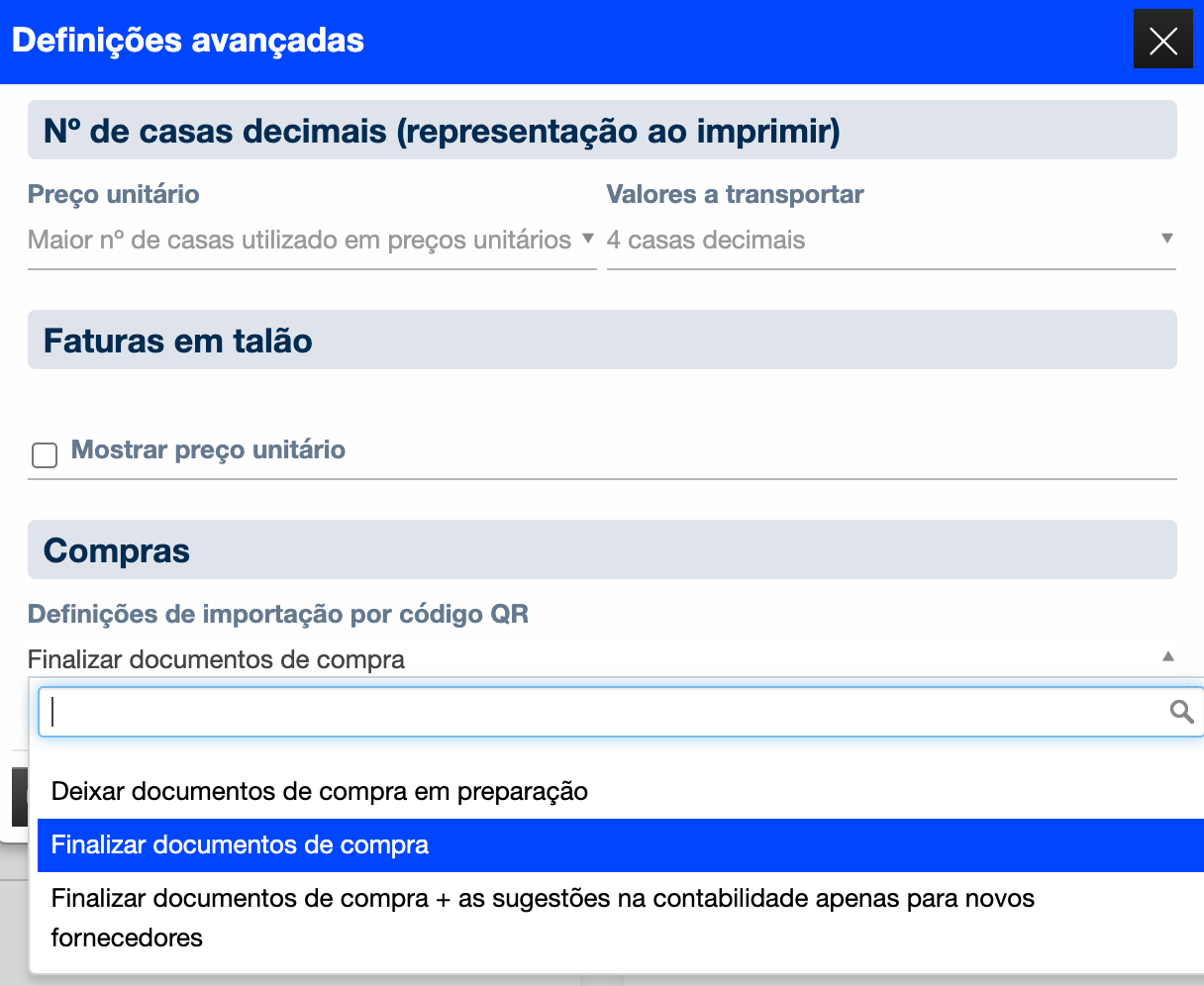
Nas definições avançadas da empresa, no menu Configurações, pode indicar que pretende sugerir e finalizar o lançamento contabilístico sempre que envia, para o sistema, uma imagem de fatura com QR code e o Cegid Business consegue descobrir a categoria de despesa respetiva para o fornecedor e para o documento em causa.
Em alternativa, pode indicar se pretende que a Fatura de compra fique sempre em preparação para depois escolher, por exemplo, a série onde vai registar o documento.
Caso se trate de uma fotografia do documento tirada com a APP Cegid Business e tenha sido indicada a forma de pagamento, ou caso se trate de uma fatura-recibo, o Cegid Business irá, também, criar o documento de pagamento e respetiva contabilização.
Utilizando este método de registo, o contabilista só terá que fazer uma verificação e alterar a categoria de despesa na fatura de compra, se necessário. A imagem do original do documento é anexada ao arquivo digital da Fatura de compra na Gestão Comercial e pode ser consultada também no lançamento na contabilidade. Saiba mais acerca das Definições de importação por código QR, clicando aqui.
Definições da ficha do fornecedor
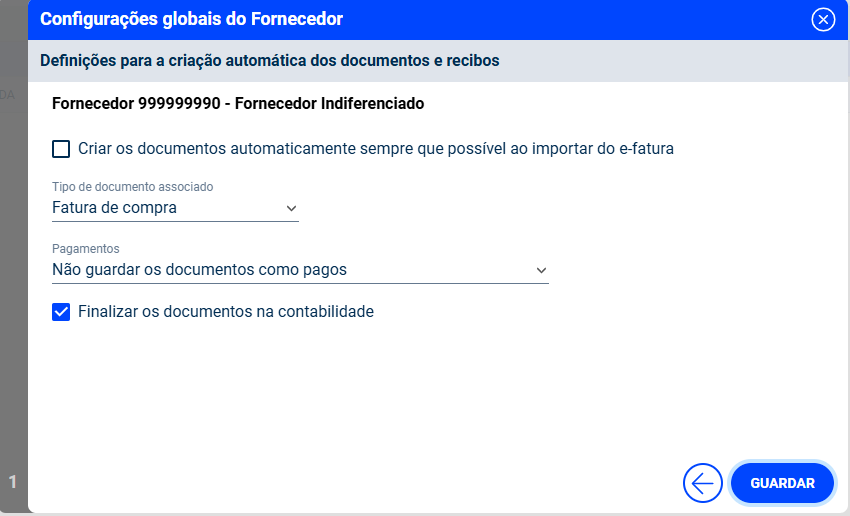
Nas configurações associadas à ficha do fornecedor pode indicar a categoria de despesa preferencial para o registo de documentos a cada uma das taxas de IVA, assim como se pretende a criação automática ou não dos documentos desse mesmo fornecedor como pagos e os dados de pagamento.
Estas definições passam a ser, também, utilizadas no caso de documentos criados através da leitura do QR code dos documentos para os fornecedores já existentes no sistema.